Comment changer le navigateur web par défaut sur Windows 11

Pour les utilisateurs d’ordinateur PC avec Windows 11, le navigateur web Microsoft Edge est proposé par défaut. Il est possible de le changer, soit pour Google Chrome, Mozilla Firefox, Opera etc. On explique les étapes pour savoir comment mettre et définir un autre navigateur.
À ce jour, Windows 11 est une mise à jour facultative qui apporte principalement des nouveautés esthétiques. Si c’est vraiment à notre guise de la faire ou non, plusieurs, enthousiastes, ont déjà flanché.
Si c’est notre cas, c’est peut-être eu la mauvaise surprise de voir toutes vos pages web s’ouvrir avec Microsoft Edge, le navigateur par défaut de Windows, plutôt qu’avec votre habituel Google Chrome, Firefox ou autre.
Si c’est notre cas, peut être qu’on n’aime pas Edge pour n’importe quelle raison. Pas de panique, c’est possible de modifier notre navigateur par défaut en effectuant quelques manœuvres dans les paramètres de Windows notre ordinateur.
Comment changer et choisir son navigateur web sur Windows 11?
Pour effectuer l’opération et changer pour un nouveau navigateur internet (Google Chrome, Firefox, Opera, etc.) par défaut, c’est beaucoup plus simple qu’on l’imagine.
Comment enlever Edge comme navigateur par défaut?
- Cliquer sur le menu Démarrer en bas à gauche de l’écran, puis sur Paramètres (roue dentée).
- À gauche du menu, sélectionner Application, puis descendre jusqu’à Applications par défaut.
- Cliquer sur le nom du navigateur web que l’on veut.
- Dans le haut de l’écran, cliquer sur définir par défaut et choisir le navigateur souhaité.
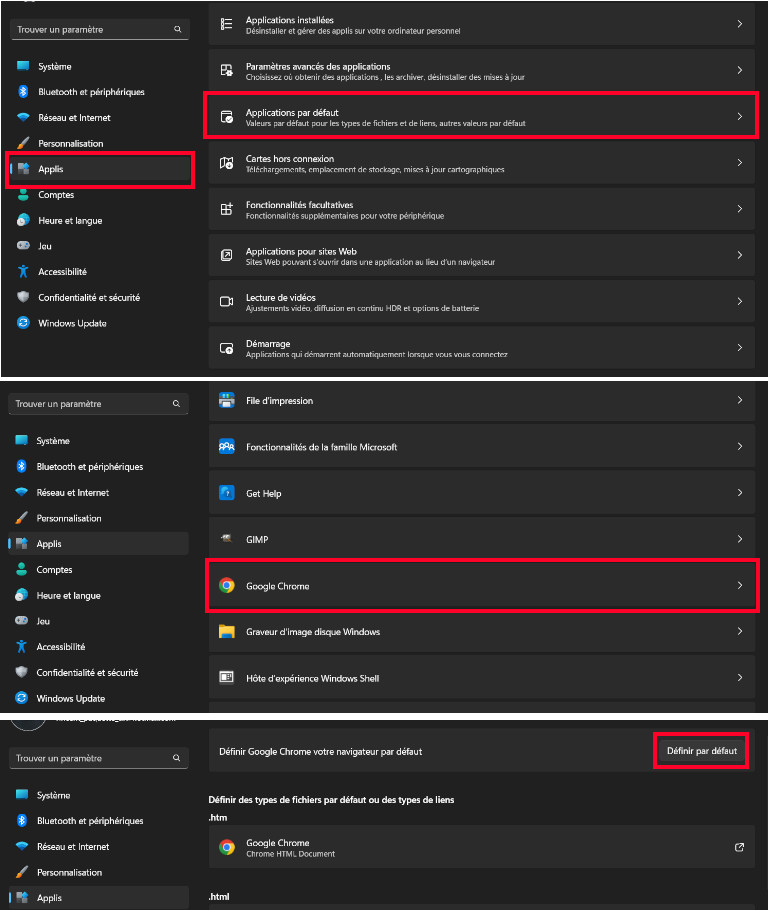
Si on veut que certaines applications par défaut s’ouvrent aussi à l’aide de notre navigateur préféré, les PDF par exemple, il faut reproduire certaines étapes de la procédure:
- De retour dans le menu Application, choisir l’option Applications par défaut.
- Cliquer sur Choisir les applications par défaut par type de fichier.
- Pour chaque type de fichier (PDF, HTM, HTML, SVG, etc.), cliquer sur le carré accompagné d’une flèche.
- Dans la fenêtre, Choisir une application, choisir l’app de son choix.
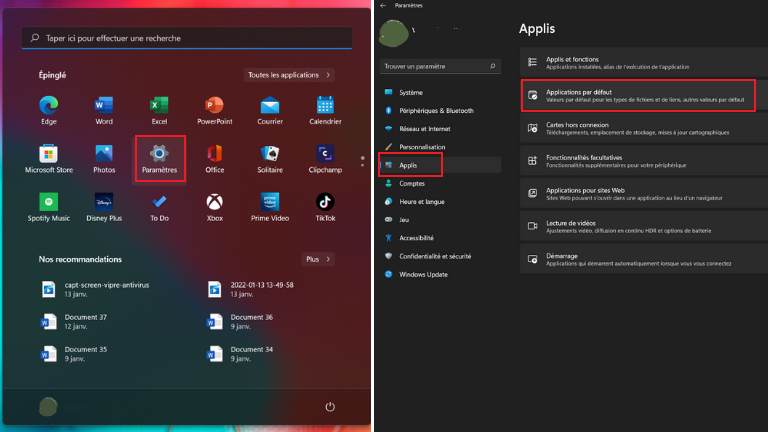
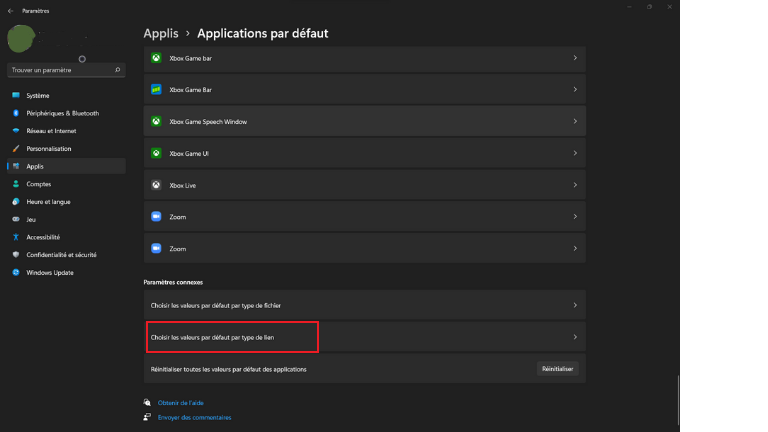
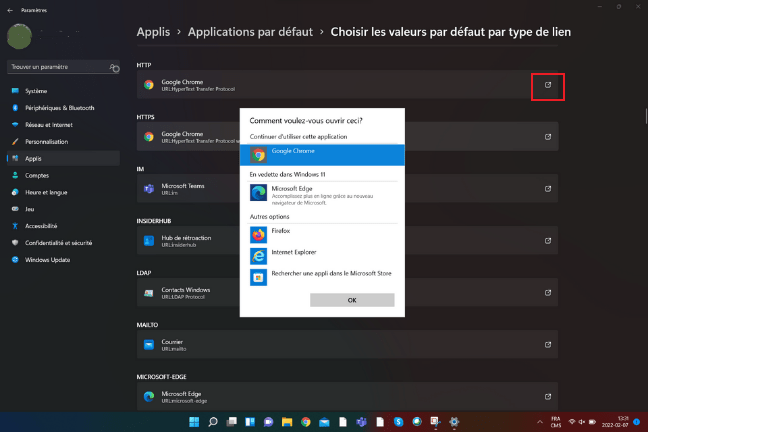
La marche à suivre pour changer le navigateur web par défaut de Windows 11.
Quel navigateur choisir pour Windows 11?
Choisir notre navigateur web de préférence comme Google Chrome, Firefox Mozilla, Opera, etc. rendra notre expérience de navigation beaucoup plus agréable.
Chaque outil de navigation à ses particularités. Comme par exemple, Google Chrome est souvent considéré par plusieurs comme étant le navigateur internet le plus rapide.
Tandis que Firefox est très sécurisé, offrant une protection des données personnelles.
Cependant, il ne faut pas tenir pour acquis que nous sommes loin des pirates informatiques.
L’idéal est toujours plus prudent d’ajouter des couches de sécurité supplémentaires en s’équipant d’un excellent antivirus. J’en ai testé plusieurs et je vous propose les meilleurs.
Comment remplacer le moteur de recherche Bing dans Microsoft Edge