Apple propose une fonction drastique pour se protéger des virus sur iPhone

Bien qu’Apple se targue de dire dans ses publicités que ses produits sont à l’abri des virus et des logiciels espions, il reste que la réalité est toute autre. La preuve? Apple propose un mode isolement (Lockdown) pour éviter que nos données ne soient interceptées dans l’éventualité où notre appareil est infecté.
C’est un mythe qu’Apple tente de préserver soigneusement depuis des années, soit que ses produits ne peuvent pas être infectés par des virus et logiciels espions.
Ce mythe a volé en éclat avec notamment le logiciel espion Pegasus qui a fait les manchettes en 2021.
Certes, leurs produits sont plus sécurisés de par la centralisation qu’exerce Apple sur les iPhone, iPad et Mac, mais il reste que des failles peuvent être exploitées dans leur système.
C’est pourquoi il existe des solutions de protection sur iPhone et iPad ainsi que des antivirus sur Mac.
Dans l’idée de vouloir rassurer ses utilisateurs, Apple propose un mode de confinement (Lockdown) sur iPhone et iPad.
C’est quoi le mode isolement (lockdown) sur un iPhone et iPad?
Le mode Lockdown en anglais, prend le nom de mode isolement et mode de confinement en français. Il est offert sur les iPhone et iPad munient au minimum d’iOS 16.
Comme on peut lire sur le site d’Apple, le mode de confinement demeure une mesure drastique.
Le mode Lockdown (verrouillé) est une protection extrême et facultative conçue pour les quelques personnes qui, en raison de leur identité ou de leurs activités, peuvent être personnellement ciblées par certaines des menaces numériques les plus sophistiquées. La plupart des gens ne sont jamais la cible d’attaques de cette nature.
On sous-entend ici des dirigeants d’entreprises, des journalistes, des politiciens ou des fonctionnaires haut placés.
Toujours est-il que ce mode va chercher à protéger nos données personnelles.
Quelles sont les fonctions de protection offerte par le mode isolement?
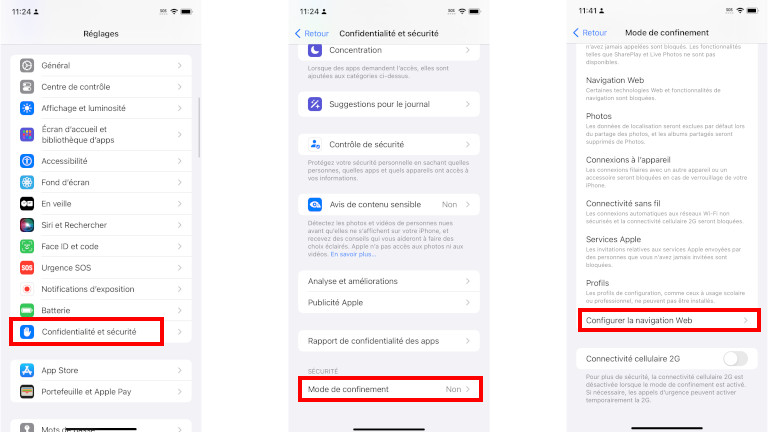
En activant le fameux mode de confinement, ceci va altérer le fonctionnement de certaines applications.
Voici essentiellement les changements que l’on va apercevoir en activant le mode de confinement:
- Messages: la plupart des types de pièces jointes sont bloqués, à l’exception de certains fichiers d’images, de vidéo et de son. Certaines fonctionnalités, comme les liens et les aperçus de liens, ne sont pas disponibles.
- Navigation sur le Web: certaines technologies Web complexes sont bloquées, ce qui peut ralentir le chargement de certains sites Web ou nuire à leur fonctionnement. De plus, les polices Web peuvent ne pas s’afficher et les images peuvent être remplacées par une icône d’image manquante.
- FaceTime: les appels FaceTime entrants sont bloqués, sauf si vous avez déjà appelé cette personne ou ce contact.
- Services Apple: les invitations entrantes pour les services Apple, comme les invitations de gestion d’un domicile dans l’app Domicile, sont bloquées, sauf si vous avez déjà invité cette personne.
- Albums partagés: les albums partagés sont supprimés de l’app Photos et les nouvelles invitations aux albums partagés sont bloquées. Vous pouvez toujours afficher ces albums partagés sur d’autres appareils sur lesquels le mode Lockdown (verrouillé) n’est pas activé.
- Accessoires USB: pour connecter votre appareil à un accessoire USB ou à un autre ordinateur, celui-ci doit être déverrouillé.
- Profils de configuration: les profils de configuration ne peuvent pas être installés et l’appareil ne peut pas être inscrit à la gestion des appareils mobiles ni à la supervision des appareils si le mode Lockdown (verrouillé) est activé.
Comment activer le mode isolement sur son iPhone ou iPad?
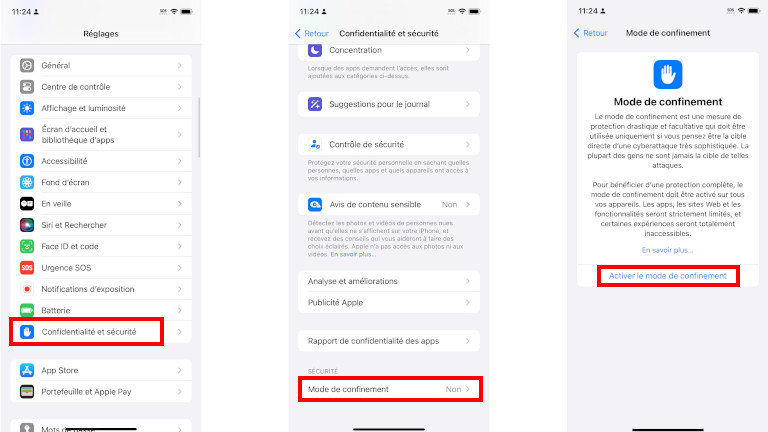
Pour activer le mode de confinement (Lockdown) sur son iPhone ou iPad, il faut:
- Ouvrir l’application: Réglages
- Appuyer sur l’onglet: Sécurité et confidentialité
- Défiler vers le bas complètement
- Appuyer sur: Mode de confinement
- Peser sur: Activer le mode de confinement
- Appuyer de nouveau sur: Activer le mode de confinement
- Peser sur: Activer et redémarrer
- Entrer le code PIN de notre appareil
Comment exclure des apps ou des sites web du mode isolement?
Lorsqu’on a activé le mode isolement, il est possible d’exclure des sites internet et des applications qui sont limités par l’isolement.
Comment exclure un site web du mode isolement
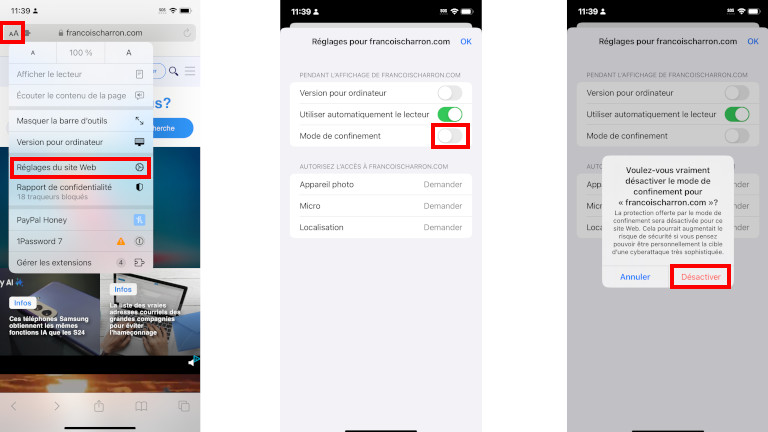
On peut exclure un site web du mode isolement lorsqu’on navigue avec Safari. Pour cela, on doit:
- Appuyez sur les aA dans le coin supérieur gauche
- Sélectionner l’option: Réglages du site web
- Désactiver le mode isolement.
Comment exclure des apps du mode isolement
Pour exclure une app du mode isolement, on doit:
- Ouvrir l’application: Réglages
- Touchez l’onglet: Confidentialité et sécurité
- Appuyer sur: Mode Isolement
- Sélectionner: Configurer la navigation web
Il est à noter que seules les applications que l’on a ouvertes en étant en mode isolement sont alors affichées.